Taller WordPress y SEO
Página web del taller de WordPress y SEO del Máster Universitario en Marketing e Investigación de Mercados en la Universitat Jaume I (UJI), en Castelló de la Plana.
1. Conceptos básicos web
Modelo cliente/servidor, hostings, dominios, etc.
2. WordPress
¿Qué es WordPress? Tipos de WordPress según su instalación.
3. Cervezas Brancal
La web que vamos a diseñar en este taller.
Descargas
Aunque no lo veremos en el taller, si deseas instalar WordPress en tu ordenador de forma local puedes hacerlo a través del software XAMPP, el cual actuará como gestor del servidor web y de la base de datos. Por supuesto también tendrás que descargar la última versión de WordPress de la página oficial.
Planificación
| Introducción. Conceptos básicos de la web: modelo cliente/servidor, hosting, dominios, motores de búsqueda, HTML, CMS… | 30min. |
| WordPress. Qué es WordPress, instalar WordPress, aspectos y configuración básica de WordPress, plugins básicos, instalar tema y plantilla. | 2h 15min. |
| Cervezas Brancal. Marca (nombre, logo, colores, etc.), estructura de la web, definir el menú, submenús, páginas principales y pie de página. Eliminar páginas que no son necesarias, renombrar las que ya hay creadas para aprovecharlas. | 1h 15min. |
| Página principal + SEO. Creamos la página principal de la web con Blocksy + Elementor a la vez que vamos comentando y explicando aspectos clave de SEO On Page. | 2h 30m |
| Herramientas webmasters. Google Search Console, Bing Webmaster Tools, SEO local con Google My Business y Bing Places. Hacer un comentario acerca de Google Analytics (se trabajará en el otro taller). | 1h 30m |
Tarea (opcional)
Si estáis interesados podéis hacer en casa la siguiente tarea con tal de practicar lo aprendido durante la primera sesión.
Es importante no realizar esta tarea dentro de la red (Wi-Fi) de la universidad, ya que la empresa x10 podría detectar uso fraudulento de la cuenta y cancelarla.
En primer lugar debes darte de alta en x10hosting (desde una red externa a la UJI, por ejemplo en casa o con una conexión de datos móviles). Enlace: https://x10hosting.com/?#create
Una vez te hayas registrado a través del formulario deberás activar la cuenta a través del enlace que te enviarán a tu email.
Después, te enviarán otro email con instrucciones para acceder al panel de control, desde el enlace https://x10hosting.com/login
Después de iniciar sesión en el panel de x10hosting, haz clic en el botón «Add New».
«Esta es la pantalla en la que crearás tu servicio de alojamiento web. Ten en cuenta que el subdominio gratuito para crear tu cuenta no puede cambiar una vez que se haya creado. Este subdominio actúa como «clave» para el servicio de alojamiento y se utilizará para buscar la cuenta para cualquier soporte o solicitud que se realice en el futuro.
Una vez que se haya creado tu servicio, puedes acceder al panel de control de DirectAdmin haciendo clic en el botón «Hosting Control Panel» en la página principal del panel de control.»
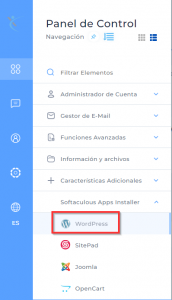
Finalmente, dentro del «Hosting Control Panel» podrás instalar WordPress a través del software Softaculous Apps Installer.